Microsoft Office PowerPoint adalah sebuah program komputer yang biasa digunakan sebagai media presentasi dengan menggunakan beberapa slide. Aplikasi ini sangat diminati dan banyak digunakan oleh pelajar, pendidik, pegawai perkantoran maupun dalam dunia bisnis. PowerPoint memiliki fitur template atau desain yang akan mempercantik sebuah presentasi.
Dengan menggunakan aplikasi ini, seseorang dapat membuat media yang digunakan untuk presentasi. Tutorial ini akan mengajarkan cara bagaimana membuat presentasi sederhana dengan menggunakan template-template yang sudah tersedia. Berikut langkah-langkahnya:
- Membuka Mocrosoft PowerPoint
- Klik Microsoft Office PowerPoint 2 kali
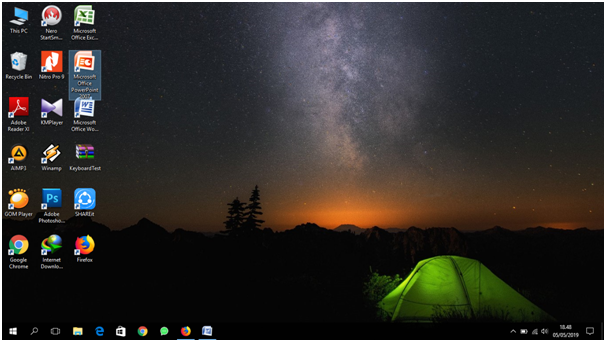
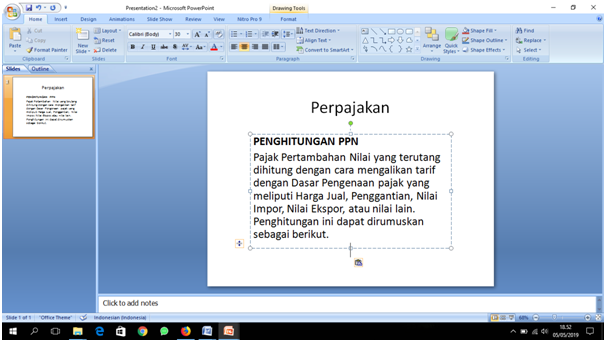
- Pada menu Home, terdapat group Ribbon
- Tab Menu Home
- Klik dalam area slide untuk menuliskan materi yang akan disajikan
- Anda bisa mengatur font yang akan digunakan, ukuran font yang akan dipakai, dll
- Anda bisa mengatur posisi paragraph sesuai dengan keinginan
- Untuk membuat slide lebh menarik anda bisa menambahkan background pada menu design
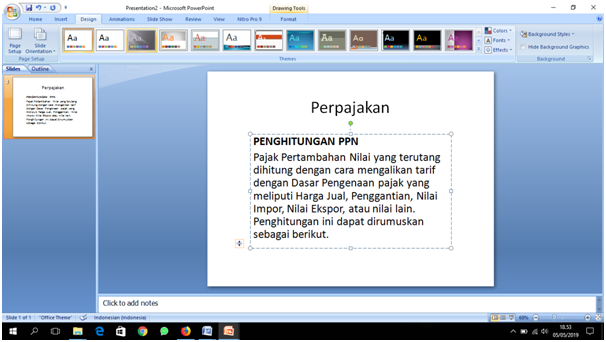
- Lalu klik background sesuai dengan keinginan anda, seperti gambar dibawah ini
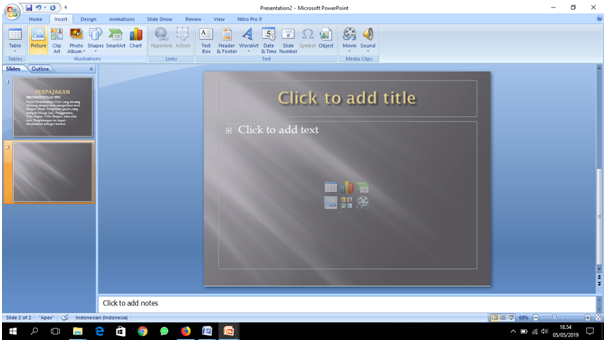
- Menambahkan gambar pada slide PowerPoint
- Klik menu insert
- Klik picture, lalu pilih gambar sesuai dengan keinginan anda
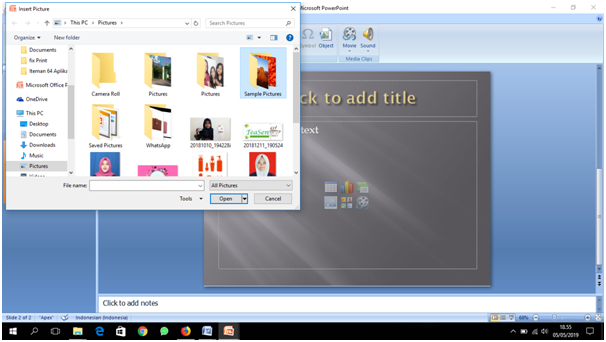
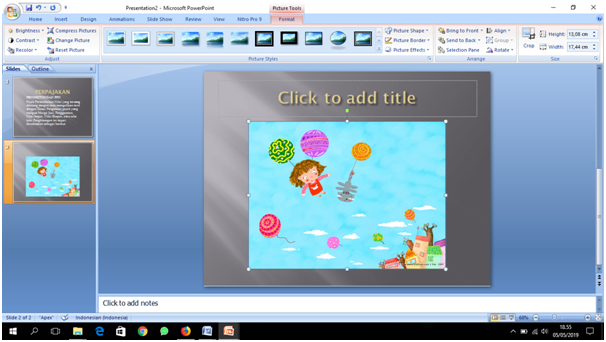
- Jika sudah memilih gambar lalu tekan open/ok maka gambar akan muncul seperti contoh dibawah ini
- Menambahkan audio pada slide PowerPoint
- Klik menu insert
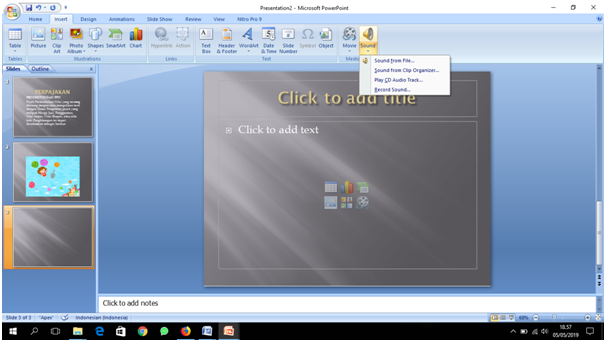
- Klik audio/sound, disini akan muncul beberapa opsi yaitu:
- Audio From File, untuk memilih audio yang sudah ada di laptop atau komputer anda
- Record Audio, untuk merekam atau memasukkan audio secara langsung
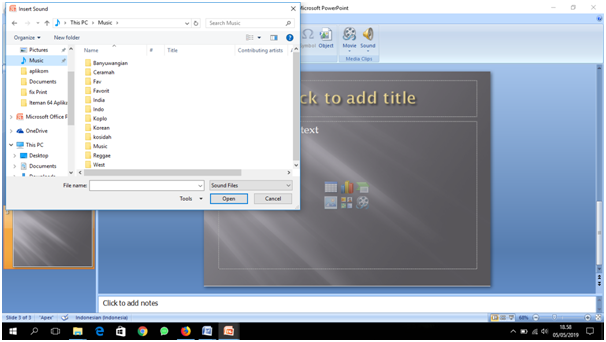
- Jika anda ingin menambahkan audio dari file yang sudah ada di laptop maka seperti contoh dibawah ini
- Menambahkan video pada slide PowerPoint
- Klik menu insert
- Klik movie
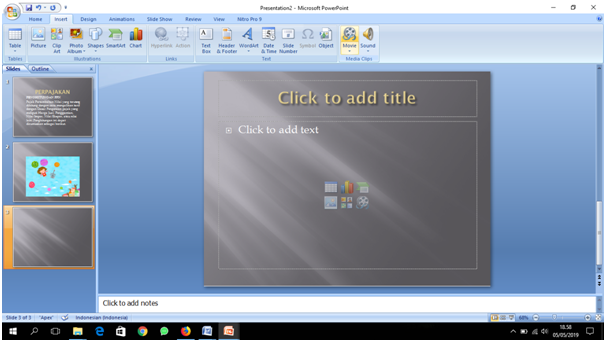
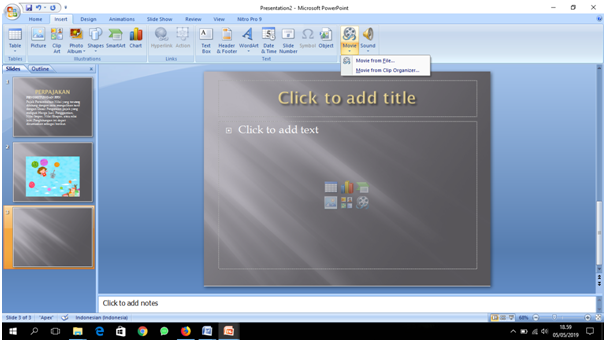
- Klik movie form file
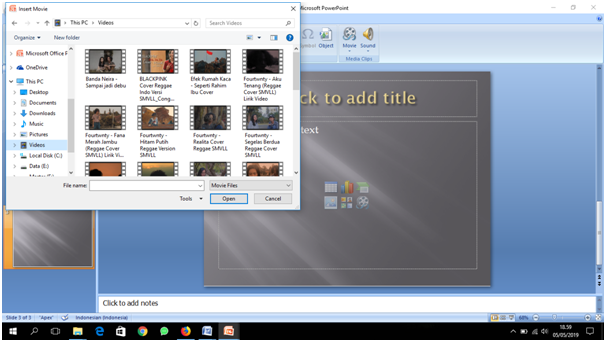
- Pilih video yang akan ditambahkan
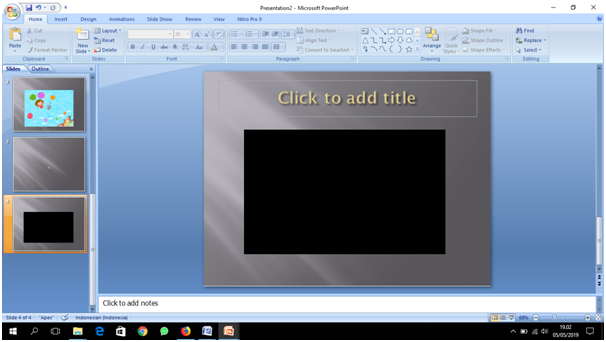
- Jika sudah tampilannya akan seperti contoh dibawah ini
- Menambahkan Hiperlink pada slide PowerPoint
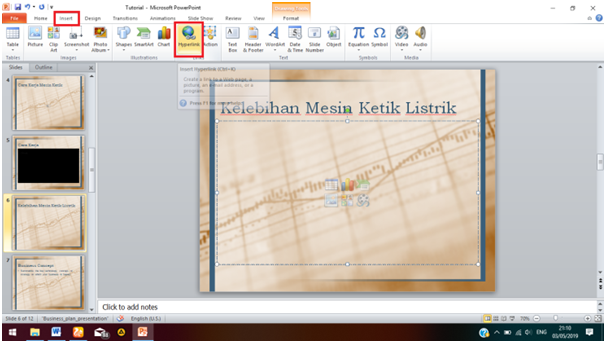
- Sebelum melakukan Hyperlink pada slide, terlebih dahulu letakkan kursor pada teks yang akan dihyperlink kemudian blok teks yang akan dijadikan hyperlink kemudian pilih menu “Insert”
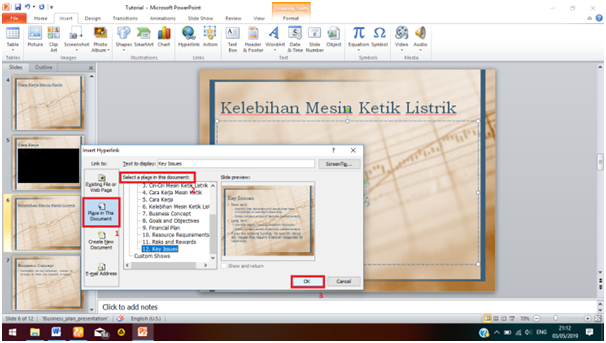
- Kemudian akan muncul sub-sub pilihan dari hyperlink tersebut. Anda bisa memilih “Place In This Document” apabila akan memasukkan data dari document yang sedang Anda kerjakan saat itu. Atau Anda bisa memilih “Existing For File Or Web Page” untuk memasukkan data dari luar document yang sedang Anda kerjakan.
- Untuk memudahkan ketika Anda presentai hendaknya memilih opsi “Place In This Document” untuk memasukkan data yang akan dihyperlink. Kemudian klik “Ok” jika sudah menemukan slide yang akan dimasukkan.
- Selanjutnya
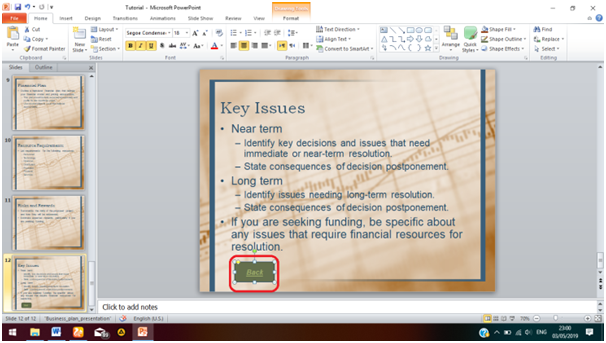
- Pada slide yang menjadi hasil dari Hyperlink tuliskan “Back” (kata yang menunjukkan menu kembali) pada pojok kiri atau kanan bagian bawah. Kemudian hyperlink keslide atau kembali ke slide awal yang sudah dihyperlink untuk memudahkan kembali kepada slide awal yang sudah dihyperlink. Langkah-langkah untuk membuat hyperlink sama dengan langkah-langkah diatas.
 Vigi Astina